
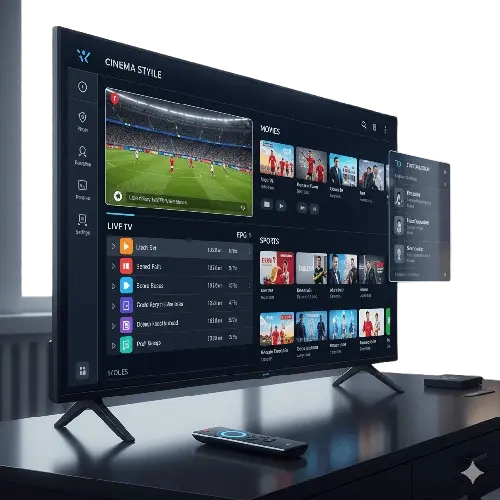
Låt oss vara ärliga. Om du har använt IPTV ett tag har du förmodligen stött på appar som ser ut som om de designades på 90-talet. De är röriga, långsamma och kraschar precis när det blir spännande i matchen.
Men tänk om jag sa att din IPTV-upplevelse kan vara bättre än den du får från Telia, Telenor eller Comhem? Tänk om gränssnittet kunde vara blixtsnabbt, snyggt och fullproppat med funktioner som “Multi-view” och automatisk inspelning?
Välkommen till TiviMate.
Om du har en Android-baserad enhet (som Nvidia Shield, Chromecast med Google TV, eller Amazon Firestick) är TiviMate inte bara ett alternativ – det är det enda valet för den seriösa användaren.
I den här guiden går vi igenom exakt hur du installerar, konfigurerar och optimerar TiviMate för att få ut maximalt av ditt abonnemang från IPTV Ultra.
Innan vi dyker ner i inställningarna är det viktigt att förstå vad TiviMate är (och inte är). TiviMate är en IPTV-spelare. Det är mjukvaran som tolkar signalen och visar bilden på din TV. Den innehåller inga egna kanaler – kanalerna kommer från oss på IPTV Ultra.
TiviMate har blivit “guldstandarden” inom IPTV-världen av tre enkla anledningar:
Designad för TV, inte mobil: Till skillnad från många andra appar som är portade från mobiltelefoner, är TiviMate byggd från grunden för att styras med en fjärrkontroll på en stor skärm.
Snabbhet: Appen är otroligt lättdriven. Kanalbyten (zapping) sker nästan omedelbart.
Funktionalitet: Den har funktioner som får dyra digitalboxar att skämmas. Bild-i-bild, inspelning, catch-up och en fantastisk EPG (programguide).
Har du en Android TV eller Box? Då är det dags att sluta använda gratis-appar och uppgradera till proffsligan.
Beroende på vilken enhet du har, skiljer sig installationen något. Här är de två vanligaste metoderna.
Detta är det enklaste sättet.
Starta din enhet och gå till Google Play Store.
Sök efter “TiviMate IPTV Player”.
Klicka på Installera.
Klart! Du har nu gratisversionen installerad.
Eftersom TiviMate inte finns i Amazons egen app-butik, måste vi “sideload” appen. Det låter krångligt, men tar bara 2 minuter.
Ladda ner appen “Downloader” från Amazon Store.
Öppna Downloader och ge den tillåtelse att komma åt filer.
I sökfältet skriver du in följande kortkod: 19108 (eller sök efter “TiviMate APK”).
Ladda ner filen och klicka på Installera.
Obs: Du kan behöva aktivera “Installera okända appar” i Firestickens inställningar under “My Fire TV -> Developer Options”.
Nu har du appen. Men den är tom. Det står “No Playlist”. Det är nu magin händer. För att få bästa möjliga upplevelse med EPG och logotyper, ska vi använda inloggningsmetoden som kallas Xtream Codes.
Varning: Många nybörjare försöker använda den långa M3U-länken. Gör inte det. Xtream Codes är stabilare och ger bättre struktur.
Så här gör du:
Öppna TiviMate och klicka på “Add Playlist” (Lägg till spellista).
Välj alternativet “Xtream Codes”.
Nu ser du tre fält som ska fyllas i. Dessa uppgifter har du fått i ditt välkomstmejl från IPTV Ultra:
Server Address: (Här skriver du URL:en, t.ex. http://line.iptv-ultra…)
Username: (Ditt användarnamn)
Password: (Ditt lösenord)
Kryssa i rutan “Include VOD” om du vill ha med filmer och serier.
Klicka på Next.
TiviMate kommer nu att bearbeta spellistan. Efter några sekunder ser du en sammanfattning (antal kanaler, filmer etc.).
Klicka på Done.
Nu laddas din kanallista in. Du kommer direkt märka hur snyggt och organiserat det ser ut jämfört med andra appar.
“Är du osäker på hur du kommer igång med världens populäraste IPTV-app? Många gör fel vid inloggningen, vilket leder till en rörig kanallista. Följ vår enkla steg-för-steg-guide för att installera och ställa in allt korrekt med Xtream Codes på nolltid: [Så laddar du ner och konfigurerar IPTV Smarters Pro (Guide 2026)].”
TiviMate är gratis att ladda ner, men gratisversionen är mycket begränsad. Du kan titta på kanaler, men du kan inte använda funktioner som sökning, favoriter, multi-view eller automatiska uppdateringar.
Vårt råd är enkelt: Köp Premium.
Det kostar ca 300–400 kr för en livstidslicens (eller en liten summa per år). Det är en engångskostnad som förvandlar din TV-upplevelse totalt.
Med Premium får du:
Catch-up: Spola tillbaka och se program du missat (på kanaler som stöder det).
Favoriter: Skapa egna listor med dina favoritkanaler (SVT, TV4, Premier League-kanaler).
Multi-View: Titta på upp till 4 kanaler samtidigt på delad skärm.
Inspelning: Spela in program till ett USB-minne eller nätverkshårddisk.
För att köpa Premium behöver du ladda ner appen “TiviMate Companion” på en Android-telefon (eller betala direkt i appen om du har Google Play på TV:n).
Även om TiviMate är fantastiskt direkt ur lådan, finns det några inställningar du bör ändra för att få det att flyta perfekt med våra svenska servrar.
Om du upplever att bilden hackar till ibland, kan det bero på att ditt internet svajar tillfälligt. TiviMate har en lösning.
Gå till Settings -> Playback -> Buffer size.
Ändra från “None” till “Large” eller “Very Large”.
Effekt: Det tar en sekund längre att byta kanal, men strömmen blir extremt stabil eftersom appen laddar mer data i förväg.
Det finns inget värre än en TV-guide som säger “No Information”.
Gå till Settings -> EPG.
Aktivera “Update on app start” och “Update interval”. Ställ in intervallet på ca 24 timmar. Då har du alltid aktuell info om kvällens filmer och matcher.
Vår kanallista på IPTV Ultra är enorm (+20 000 kanaler). Du vill inte bläddra igenom allt varje gång.
Gå till “Group options” (håll in OK-knappen på en grupp).
Välj “Manage groups”.
Här kan du dölja länder du inte är intresserad av (t.ex. Sydamerika eller Asien) och flytta upp “Sverige”, “Sport” och “Film” till toppen.
Detta är “killer-featuren”. När det är lördag och det spelas matcher i både Premier League och SHL samtidigt:
Starta en kanal.
Håll in OK/Select-knappen för att få upp menyn.
Välj “Multi-view”.
Välj en till kanal.
Nu ser du båda samtidigt! Du kan välja vilket ljud du vill höra genom att markera rutan.
“EPG laddar inte in”
Gå till Settings -> EPG och klicka på “Update EPG”. Om det inte fungerar, kontrollera att du skrivit in URL:en rätt vid installationen. Ett enda tecken fel kan göra att guiden misslyckas.
“Error 404” eller svart bild
Detta betyder oftast att ditt abonnemang har gått ut eller att internetuppkopplingen brutits. Testa att starta om din router och din TV.
“Det buffrar på kvällarna”
Om du har ställt in stor buffer (se ovan) och det ändå buffrar, kan det vara din internetleverantör som stryper hastigheten. Många TiviMate-användare väljer att aktivera en VPN för att komma runt detta.
Nu har du konfigurerat världens bästa IPTV-app. Du har en snygg guide, du har ställt in buffringen och du är redo för Multi-view.
Men kom ihåg: TiviMate är bara ett skal.
Om du matar TiviMate med en billig, instabil “skräp-lista” från AliExpress, kommer upplevelsen att vara dålig oavsett hur bra appen är. TiviMate kan inte trolla fram bild om servern ligger nere.
För att TiviMate ska skina behöver du en Premium-tjänst som är anpassad för appens prestanda.
På IPTV Ultra har vi optimerat våra servrar specifikt för TiviMate-användare:
✅ Blixtsnabb EPG: Våra servrar levererar programdata snabbt så din guide alltid är uppdaterad.
✅ Catch-up stöd: Vi sparar programmen åt dig, så du kan använda TiviMates “Replay”-funktion på de flesta nordiska kanaler.
✅ 4K & HEVC: Vi sänder i format som TiviMate älskar, vilket ger dig en bildkvalitet som får grannarna att häpna.
Är du redo att ge din TiviMate det bränsle den förtjänar?
Sluta slösa tid på buffrande gratistjänster. Upplev hur IPTV ska fungera på riktigt.
👉 [Klicka här för att beställa ditt premium-paket på IPTVUltra.se idag!]
(Vi skickar dina inloggningsuppgifter direkt till din mejl – Kom igång på 5 minuter)
©2026. IPTVULTRA. Alla rättigheter förbehållna.